VS121-P自定义配置模板
本文档描述了如何为VS121-P创建自定义配置模板。
背景信息
配置模板包含基本设置 和高级设置。基本设置可以使用星纵物联开放平台提供的可视化界面进行编辑,而高级设置则只能以JSON格式进行编辑。
按照以下工作流程创建并应用自定义配置模板:
- 在星纵物联开放平台创建一个自定义配置文件模板。
- 使用可视界面配置基本设置。
- 以JSON格式配置高级设置。
- 保存并应用自定义配置文件模板。
步骤1 创建自定义配置模板
- 登录 星纵物联开放平台。
- 在顶部导航栏中点击 设备,然后选择
自定义配置模板选项
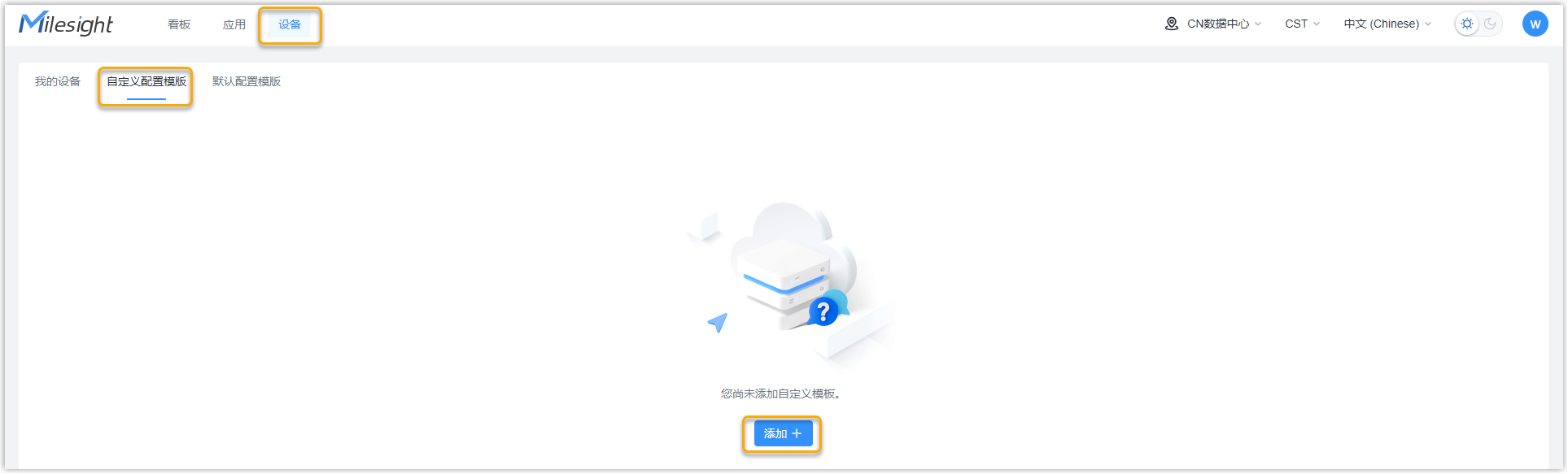
- 点击添加。
- 在基础信息部分,配置基本信息:

- 在配置模板名称中设置一个名称,以帮助你识别此模板。
- 在选择产品配置模板中查找并选择VS121-P配置模板。
- 在配置模板版本下拉列表中选择配置模板的版本。
步骤2 配置连接平台
- 选择通用配置。
- 在设备管理连接配置决定是否将设备连接到星纵物联开放平台进行远程管理和配置。
- 连接设备到星纵物联开放平台
- 保持默认配置。
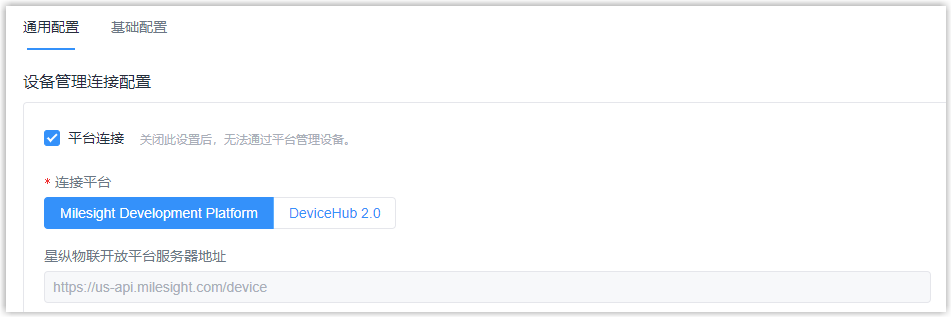
- 连接设备星纵DeviceHub 2.0平台
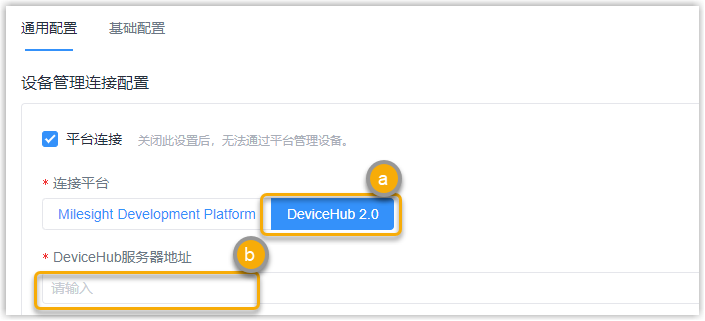
- 在 连接平台 菜单栏选择 DeviceHub 2.0。
- 在 DeviceHub服务器地址 栏中输出对应DeviceHub服务器地址。
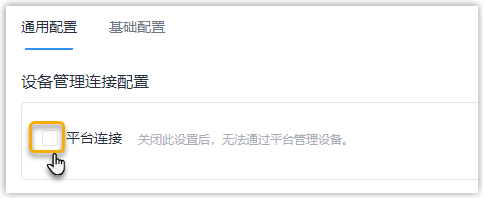
- 不连接星纵平台
- 取消 平台连接 的勾选。
步骤3 配置网络设置
- 选择“基础配置”选项卡,然后进入网络部分。
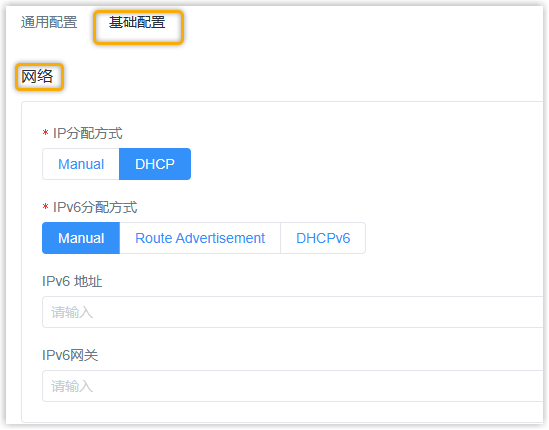
- 在IP 分配方式 部分,指定IPv4地址的分配方法。
设置 描述 Manual 要手动分配IPv4地址,请按照以下步骤进行操作: 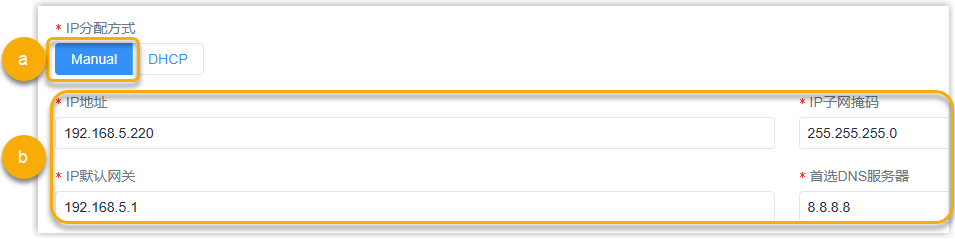
- 选择 Manual。
- 根据需要配置IPv4地址,或保留默认值。
DHCP 要自动分配IPv4地址,请选择DHCP。 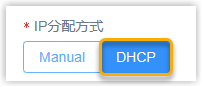
- 在 IPv6 分配方式部分 , 指定IPv6地址的分配方法。
设置 描述 Manual 要手动分配IPv6地址,请按照以下步骤进行操作: 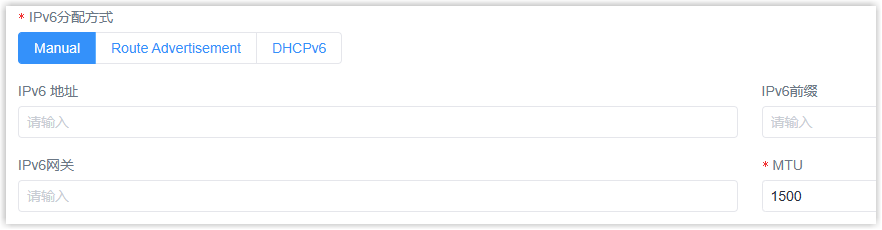
- 选择Manual。
- 可填:根据需要配置IPv6地址、前缀和网关。
- 在MTU中,指定网络的最大传输单元(MTU)或保留默认值。
Route Advertisement 注: Route Advertisement 是指路由器向设备发送信息的过程,使得设备能够自动发现网络路由并配置其IP地址,无需手动干预。要将IPv6分配方法设置为Route Advertisement,请按照以下步骤进行操作:

- 选择Route Advertisement。
- 在MTU中,指定网络的最大传输单元(MTU),或保留默认值。
DHCP 要自动分配IPv6地址,请按照以下步骤进行操作: 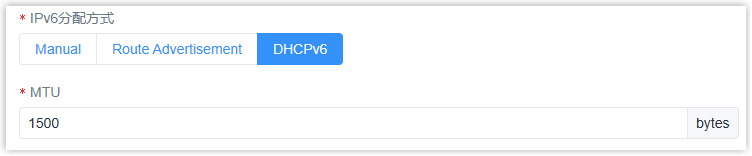
- 选择DHCPv6.
- 在MTU中,指定网络的最大传输单元(MTU),或保留默认值。
步骤4 配置人数统计设置
- 前往人数统计 部分。
- 在人数统计部分,选择设备的人数统计功能模式。
设置 描述 Region People Counting 要将人数统计功能设置为检测特定区域内的人数,请选择Region People Counting并配置以下设置: - 停留时间检测
- 决定是否检测个体在检测区域内停留的时长。如果选中了此设置,你需要相应地配置以下设置:
- 最小停留时间:指定个体必须在检测区域内停留的最短时间以进行检测(单位:秒)。
- 停留时间触发上报: 决定是否启用基于停留时间触发的报告,该报告会即时上报每个人进入和退出区域的具体时间以及停留的时间。
- 区域人数统计周期上报开关
- 决定是否启用区域人数统计周期开关。
如果启用了此设置,您需要进行以下配置:
-
周期上报模式选择“准时”或“即时”定期报告。
On the Dot: 设备将在每个小时的开始报告。例如,当间隔设置为1小时时,它将在0:00、1:00、2:00等时报告;当间隔设置为10分钟时,它将在0:10、0:20、0:30等时报告。
From Now On:从此刻开始报告,并根据间隔周期定期报告。
-
上报周期:指定定期报告的时间间隔。
-
- 区域人数统计触发上报开关
- 决定是否启用区域人数统计触发上报开关。
如果选中了此设置,您需要配置以下内容:
- 触发上报方式: 指定用于报告的触发器。
- Zero ⇌ Non-zero:从零到非零/非零到零。
- Once result changes:
- 触发上报方式: 指定用于报告的触发器。
- 拥挤报警开关
- 决定是否开启拥挤报警开关如果选中了此设置,您需要配置以下内容:
- 拥挤报警触发类型:
指定拥挤警报触发的类型。
- Total Number: 检测到的人数总数。
- Number in Area: 特定区域内检测到的人数。
- 拥挤报警触发阈值: 指定人群警报的阈值。
- 拥挤报警触发类型:
指定拥挤警报触发的类型。
- 区域监测开关
- 决定是否开启区域监测开关。如果选中了此设置,你需要配置以下内容:
- 区域监测类型: 指定区域检测的类型。
- 检测区域上报类型:
指定区域检测报告的类型。
- Occupancy:报告占用状态。
- Region People Counting:报告检测到的人数。
Line Cross Counting 人数统计功能设置为Line Cross Counting,请选择Line Cross Counting并配置以下设置: - 过线人数触发上报
- 决定是否开启过线人数触发上报。
- 过线人数周期上报
- 决定是否开启过线人数周期上报。如果选中了此设置,你需要配置以下内容:
-
周期上报模式: 选择"On the Dot" 或"From Now On"。
On the Dot: 设备将在每个小时的开始报告。例如,当间隔设置为1小时时,它将在0:00、1:00、2:00等时报告;当间隔设置为10分钟时,它将在0:10、0:20、0:30等时报告。
From Now On:从此刻开始报告,并根据间隔周期定期报告。
-
上报周期: 指定定期报告的间隔。
-
- 掉头过滤
- 决定是否排除在传感器检测区域内进行掉头的个体。
- 员工过滤
- 决定是否排除传感器检测区域内的工作人员。
People Flow Analysis 人数统计功能设置为People Flow Analysis,请按照以下步骤进行: - 选择 People Flow Analysis。
- 在周期上报模式 中,选择人员流动分析周期上报时间间隔。
步骤5 配置图像设置
- 前往图像设置 部分。
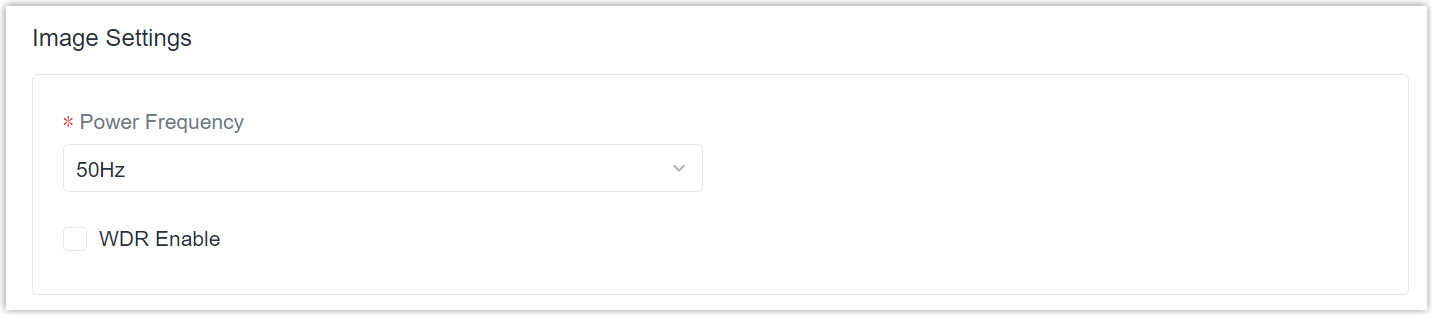
- 在电源频率下拉列表中,选择设备图像的电源频率。
- 在WDR 开关中,决定是否启用宽动态范围。如果选中了此设置,你需要配置以下内容:
- WDR 等级: 指定WDR级别。
步骤6 数据上报设置
- 前往 数据上报设置部分。
- 在上报协议部分,选择上报协议的方式。
设置 描述 MQTT 上报协议设置为MQTT,请按照以下步骤进行: - 选择 MQTT。
- 根据需要配置MQTT信息,或保留默认值。
MQTTS 上报协议设置为MQTTS,请按照以下步骤进行: - 选择MQTTS。
- 在 TLS类型中,选择TLS的证书类型。
- 需要使用CA签名的TLS证书,请选择CA Signed Server。
-
要使用自签名的TLS证书,请选择Self Signed,并上传所需的证书文件。
HTTP 上报协议设置为HTTP,请按照以下步骤进行: - 选择 HTTP。
- 在HTTP
接收方中,决定是否启用HTTP接收方。
如果选中了此设置,你需要相应地配置HTTP接收方设置。
HTTP 接收方:添加数据接收方,设备将根据配置的报告方案主动将数据推送给接收方。
步骤7 系统设置
- 前往系统设置部分。
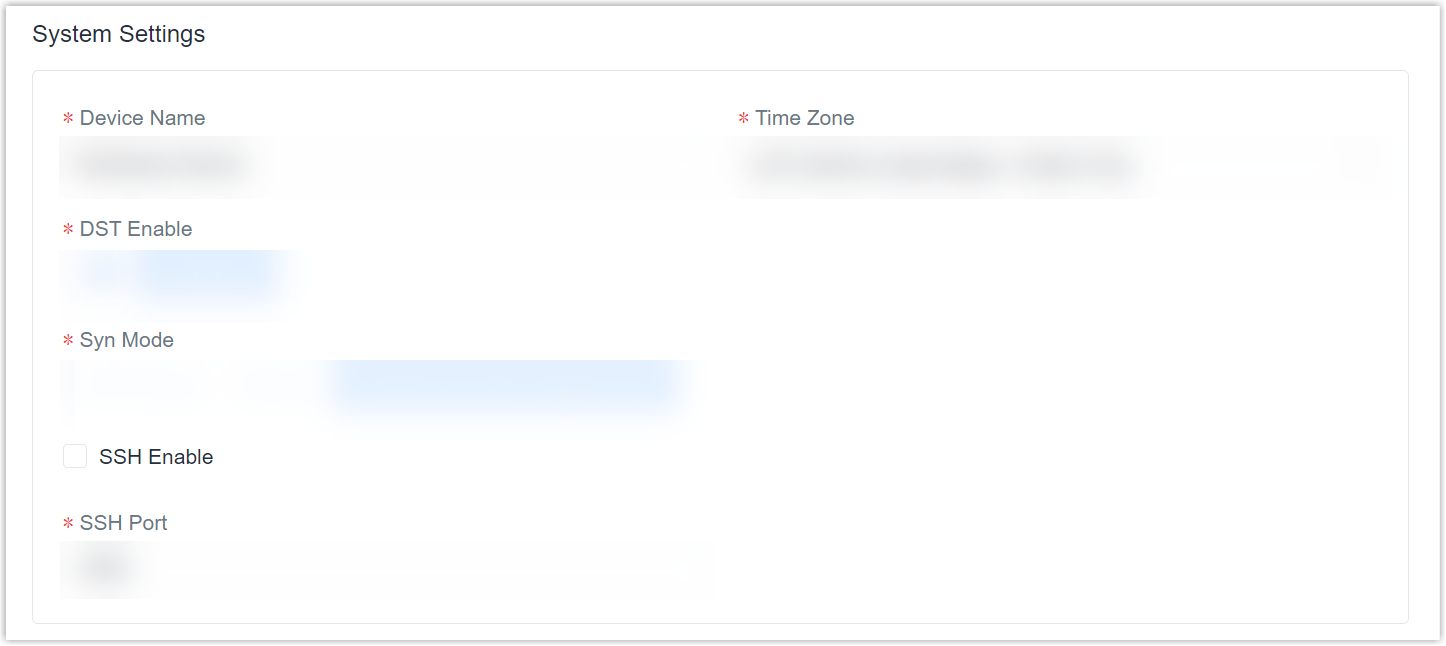
- 在设备名称 中,自定义一个名称以帮助你识别此设备。
- 在时区下拉列表中,选择此设备所需的时区。
- 在夏令时开关中,选择是否启用夏令时(DST)。
- Off: 禁用夏令时(DST)。
- Automatic: 启用夏令时(DST)。
- 在校时方式中,指定时间同步模式。
- NTP Timing:
使用网络时间协议,在网络上同步设备的时间。
你可以根据需要选择NTP 服务器地址和NTP 校时间隔。
- Manual: 手动同步设备的时间。
- Synchronize with computer time:与主机的时钟同步。
- NTP Timing:
使用网络时间协议,在网络上同步设备的时间。
- 根据需要配置SSH服务。
- SSH 安全服务启用:决定是否启用或禁用SSH服务。
- SSH 端口: 指定SSH端口。
可选:步骤8 配置高级设置
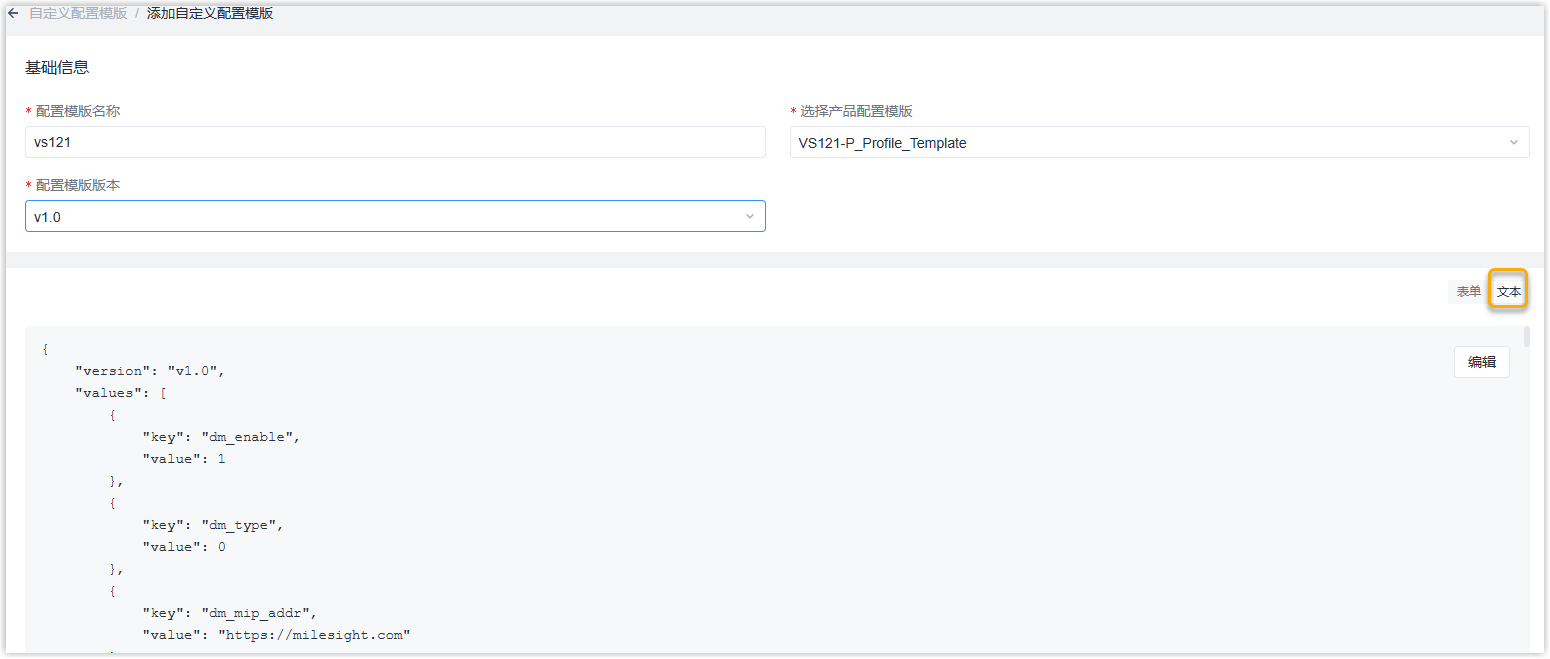
- 滚动到页面顶部,点击右侧的文本以前往以JSON格式显示的设置。
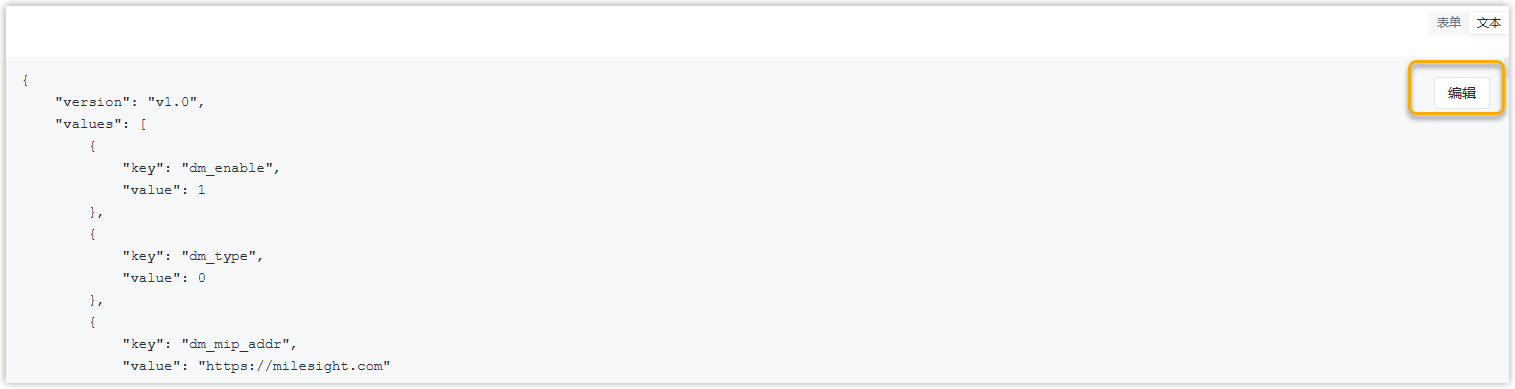
- 点击编辑进入编辑模式。
- 查找并根据需要编辑以下键的值。
键Key 类型 描述 privacy_mode Integer 指定设备的隐私模式。
隐私模式决定实时视图上显示的视频流是否足够清晰以识别面部,其目的是保护个人的隐私。
有效值:
0:模糊(默认值)。1: 正常。
注: 一旦隐私模式设置好,只能通过重置设备来更改。privacy_mask Integer 决定是否启用隐私遮罩。 有效值:
0: 禁用。(默认值)1: 启动。注: 你可以在设备设置界面的中设置隐私遮罩区域。
mask_color Integer 注: 此参数仅在隐私遮罩设置为1时生效。指定隐私遮罩区域的颜色。
有效值
rtsp_port Integer 注: 此参数仅在隐私模式设置为指定RTSP端口(默认值为554)。1(正常模式)时生效。有效值:
1-65535rtp_packet Integer 注: 此参数仅在隐私模式设置为指定RTP数据包大小。1(正常模式)时生效。有效值:
1448: 更好的兼容性(默认值)。8000:更好的性能。
multicast_addr String 注: 此参数仅在隐私模式设置为1(正常模式)时生效。指定设备的与RTSP相关的组播地址。(默认值为239.6.6.6)
qos_dscp Integer 注: 此参数仅在隐私模式设置为1(正常模式)时生效。指定与RTSP相关的QoS DSCP。(默认值为0)
有效值:
0-63region_count_sche String 注: 此参数仅在 count_func 设置为定义启用区域人数统计的时间和周期(默认值:周一至周日全天)。0(区域人数统计)时生效。line_count_sche String 注: 此参数仅在 count_func设置为定义启用过线人数统计的时间和周期(默认值:周一至周日全天)。1(过线人数统计)时生效。flow_analy_sche String 注: 此参数仅在 count_func设置为定义启用人员流动分析的时间和周期(默认值:周一至周日全天)。2(人员流动分析)时生效。algo_scheme - 点击 保存。
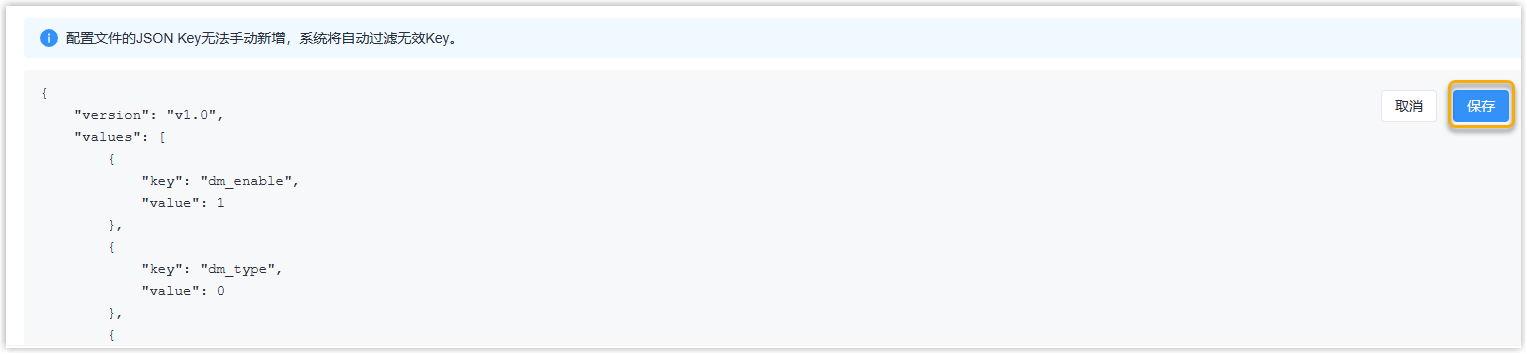
 按钮下载JSON格式模板。