VS133-P自定义配置模板
本文档描述了如何为VS133-P创建自定义配置模板。
背景信息
配置模板包含基本设置 和高级设置。基本设置可以使用星纵物联开放平台提供的可视化界面进行编辑,而高级设置则只能以JSON格式进行编辑。
按照以下工作流程创建并应用自定义配置模板:
- 在星纵物联开放平台创建一个自定义配置文件模板。
- 使用可视界面配置基本设置。
- 以JSON格式配置高级设置。
- 保存并应用自定义配置文件模板。
- 登录 星纵物联开放平台。
- 在顶部导航栏中点击 设备,然后选择
自定义配置模板选项。
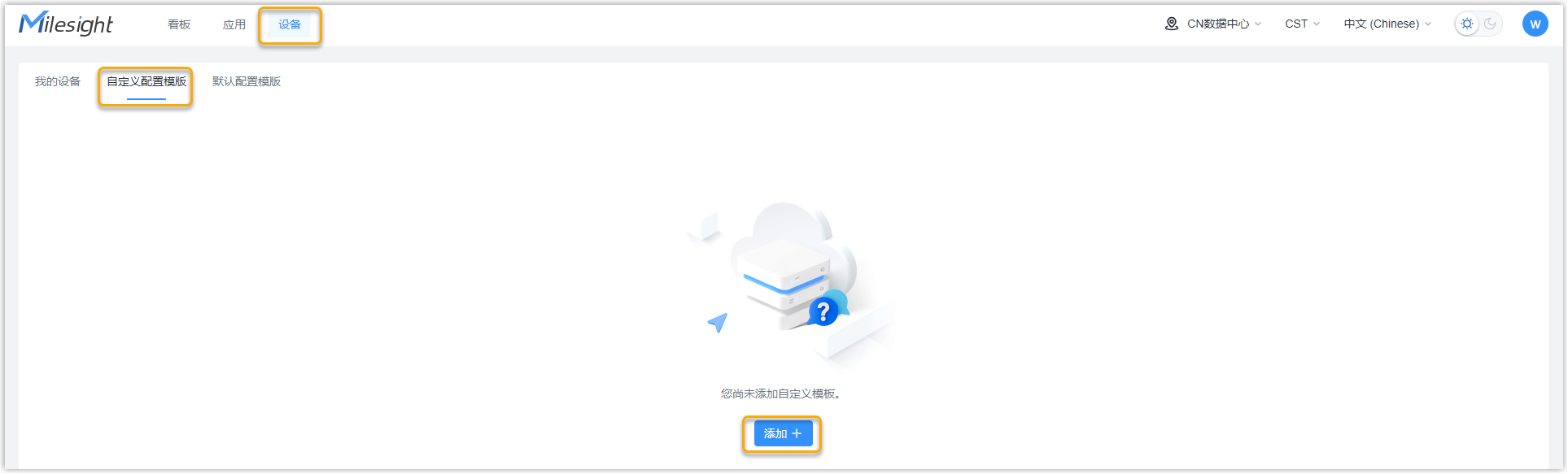
- 点击添加。
- 在基础信息部分,配置基本信息:

- 在配置模板名称中设置一个名称,以帮助你识别此模板。
- 在选择产品配置模板中查找并选择VS133-P配置模板。
- 在配置模板版本下拉列表中选择配置模板的版本。
步骤2 配置连接平台
- 选择通用配置。
- 在设备管理连接配置决定是否将设备连接到星纵物联开放平台进行远程管理和配置。
- 连接设备到星纵物联开放平台
- 保持默认配置。
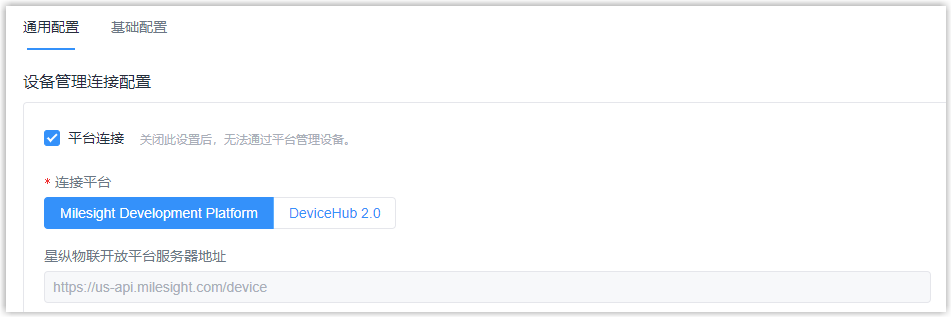
- 连接设备星纵DeviceHub 2.0平台
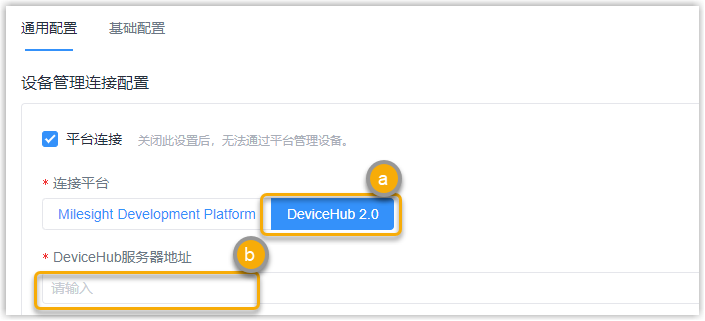
- 在 连接平台 菜单栏选择 DeviceHub 2.0。
- 在 DeviceHub服务器地址 栏中输出对应DeviceHub服务器地址。
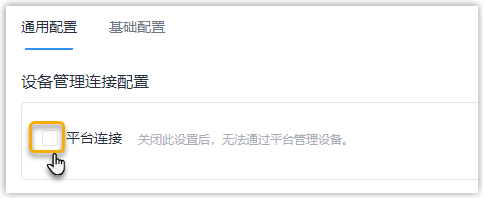
- 不连接星纵平台
- 取消 平台连接 的勾选。
步骤3 配置仪表盘设置
选择基础配置中,仪表盘部分。
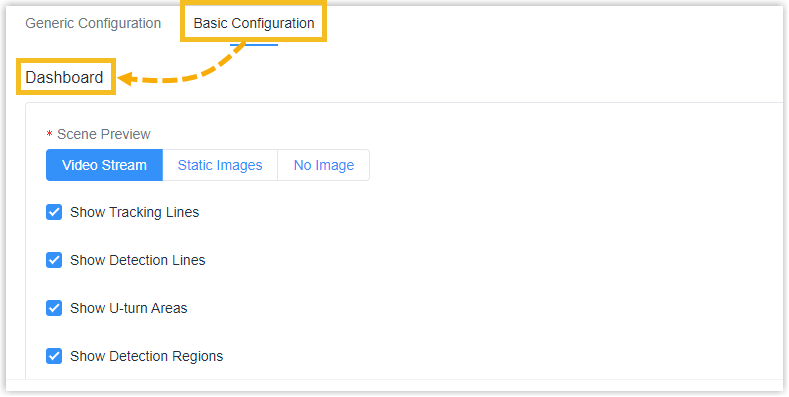
- 在场景预览中,勾选设备的场景预览模式。
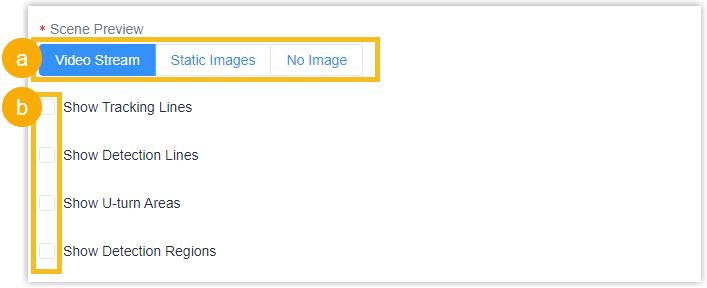
- 选择场景预览模式。
- 通过勾选复选框来指定检测功能显示的相关区域。
步骤4 配置功能规则。
- 查看Rule部分,指定设备的工作模式。

VS133-P支持三种工作模式:
设置 描述 Standalone Mode VS133-P作为独立设备可用于人数统计。 Master Mode VS133-P作为主设备可接收来自其他节点设备的实时视图和跟踪信息。一个主设备最多可以连接3个节点设备。 Node Mode VS133-P作为节点设备可将实时视图和跟踪信息转发到主设备。 - 在规则部分,根据不同的工作模式指定相应的规则。
设置 描述 Standalone Mode Tracking 要指定计数的跟踪模式,请选择头部跟踪(Head Tracking)或脚部跟踪(Feet Tracking),两者均为可选项。 注:- 当工作模式为独立模式时,默认选项为脚部跟踪。
- 建议在独立工作模式下,当安装高度较低时使用头部跟踪模式(Head Tracking)。
Standalone Mode or
Master ModeInstallation Height 要设置设备的安装高度。 Maximum Target Height 要设置最大目标高度,以便设备忽略高于此设置值的物体
Minimum Target Height 设置最小目标高度,设备将忽略低于该设置值的物体。
U-turn Filtering 单击启用U-turn过滤,只有当人们通过每条线路的U-turn区域时,才会计算进出值。
Children/Adults Differentiation 儿童过滤身高: 设置儿童区分功能启用时的最大儿童身高。
接下来,设备将以儿童过滤器高度以下的身高进行检测,并将其识别为儿童。
Staff Detection 单击以检测佩戴反光条作为员工标识的人员,标记在可见部位(颈部、肩膀等)上的人员将被标记为员工。
注: 反光条要求:宽度大于2厘米,亮度约为500 cd/lux。Group Counting 单击以启用基于距离、移动方向和速度差异的团体计数功能,以获取对客户行为更深入的洞察。
注: 此功能仅适用于线路交叉人员计数。Region Monitoring 单击以启用区域监控。最多支持4个区域,每个区域最多支持10个段。
Heat Map 单击以启用热度图功能,它可以根据需要以直观准确的统计分析结果对人员移动进行时间或空间模式分析。
Line Crossing People Counting Triggered by External Input 单击以启用仅当触发状态与当前状态相同时才开始计数。
- 低状态: 两个接点断开连接
- 高状态: 两个接点闭合
Reset Cumulative Count on Schedule 单击以启用按计划定期重置累积计数。
累积计数包括:
- 每个检测线路的总进出计数。
- 每个检测区域的最大/平均停留时间。
步骤5.配置网络设置
- 选择“基础配置”选项卡,然后进入网络部分。
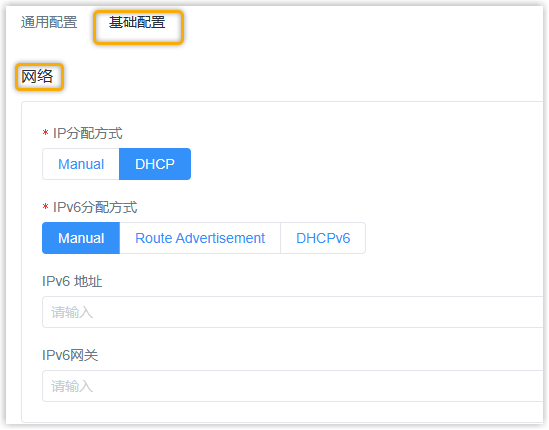
- 在IP 分配 部分,指定IPv4地址的分配方法。
设置 描述 Manual 要手动分配IPv4地址,请按照以下步骤进行操作: 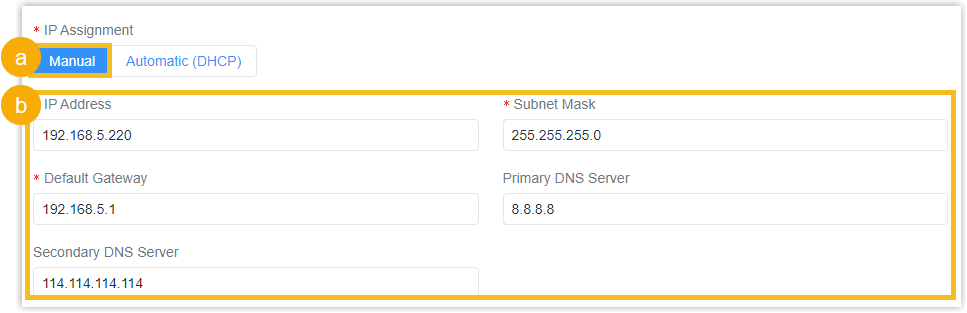
- 选择 Manual.
- 根据需要配置IPv4地址,或保留默认值。
Automatic (DHCP) 要自动分配IPv4地址,请选择Automatic (DHCP)。 
- 在HTTP部分,通过点击复选框来指定是否启用HTTP协议。
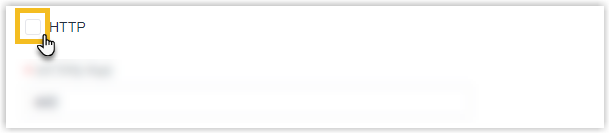
设置 描述 HTTP Port 要启用HTTP协议,请按照以下步骤操作: 
- 勾选HTTP 复选框,启用HTTP协议。
- 根据需要进行配置HTTP 端口 和HTTPS 端口,或保留默认值。
HTTPS Port 要禁用HTTP协议,请不要勾选HTTP复选框。 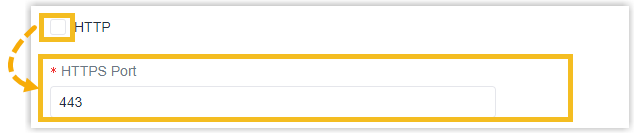
步骤6 配置接收方设置。
- 前往接收方部分,然后点击添加+以添加设备的收件人。
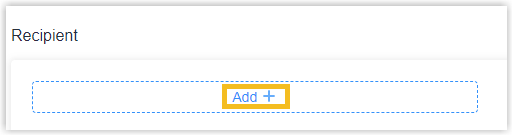
- 在接收方部分,指定数据接收者。根据配置的报告方案,设备将主动向接收者推送数据。注:
- 最多可添加6个接收方。
- 当工作模式为节点模式时,设备将不支持收件人设置。
设置 描述 Name 你可以自定义收件人的名称。
Report Protocol HTTP(S) 上报协议设置为HTTP(S),请按照以下步骤操作: - 选择 HTTP(S) 。
- 根据需要进行HTTP(S)信息的配置。
MQTT 上报协议设置为MQTT,请按照以下步骤操作: - 选择 MQTT
- 根据需要进行MQTT信息的配置,或者保留默认值。
- 在 TLS
类型中,勾选启用,并指定用于TLS的证书类型。
- 要使用CA签名的TLS证书,请选择CA Signed Server.选项。
- 要使用自签名的TLS证书,请选择Self Signed选项,并上传所需的证书文件。
Trigger Report 在线路交叉人数或区域人数发生变化时立即进行报告。
Periodic Report 选择“On the Dot”或“From Now On”的定期报告方式。 On the Dot: 设备将在每小时的整点进行报告。例如,当间隔设置为1小时时,将在0:00、1:00、2:00等时间点进行报告;当间隔设置为10分钟时,将在0:10、0:20、0:30等时间点进行报告。
From Now On: 从此刻开始报告,并根据间隔周期进行定期报告。
Data Retransmission 单击以启用在设备网络连接恢复时重新发送存储的数据包,该数据包在断开连接期间保存。注: 每个收件人最多可以重新发送【数量】次。Device Info 可定制选择要报告的内容,避免数据冗余。
Line Trigger Data Region Trigger Data Line Periodic Data Line Total Data Region Period Data Line/Region Name Line/Region UUID
步骤7 配置系统设置
- 前往系统设置部分。
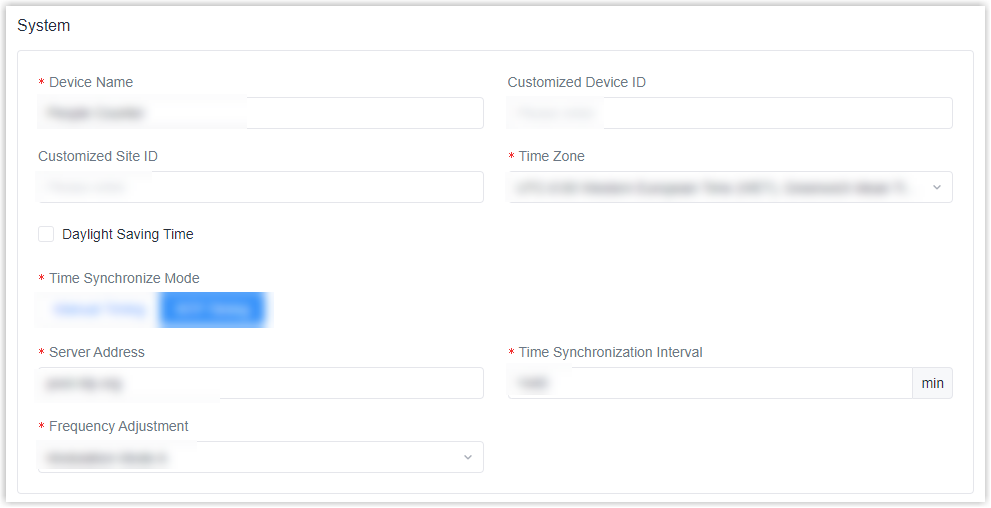
- 在设备名称 中,自定义一个名称以帮助你识别此设备。
- 你可以自定义设备ID和地点ID。
- 在时区下拉列表中,选择此设备所需的时区。
- 在夏令时开关中,选择是否启用夏令时(DST)。
- Off:禁用夏令时(DST)。
- Automatic: 启用夏令时(DST)。
- 在时间同步模式部分,指定时间同步模式。
- Manual: 手动同步设备的时间。
- NTP Timing:
使用网络时间协议(NTP)在网络上同步设备的时间。
根据需要,您可以指定NTP服务器地址 和时间同步间隔。
可选:步骤8 配置高级设置
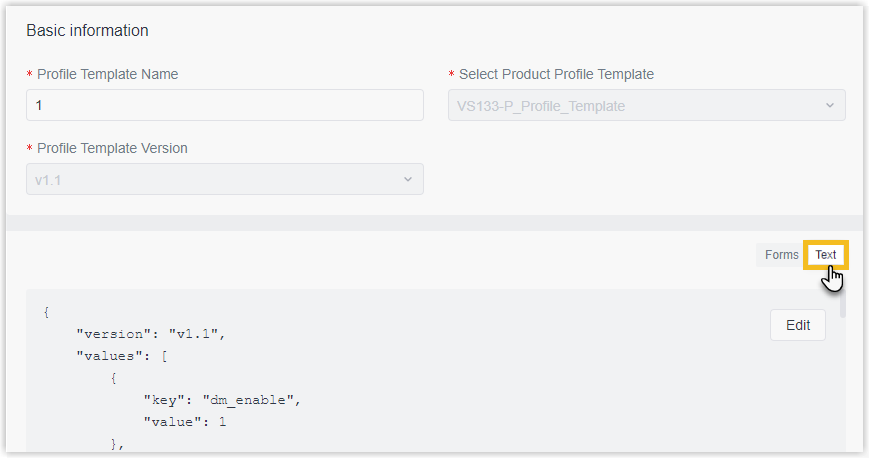
- 滚动到页面顶部,点击右侧的文本以前往以JSON格式显示的设置。
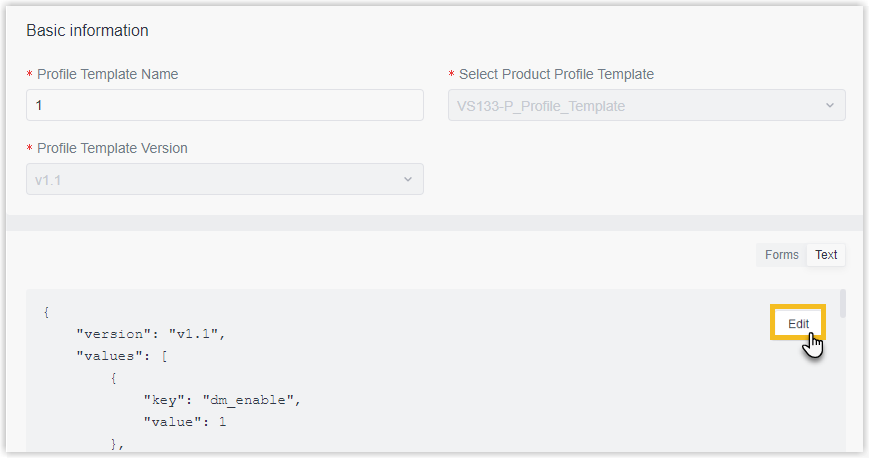
- 点击编辑进入编辑模式。
- 查找并根据需要编辑以下键的值。
键Key 类型 描述 image_type Integer 请指定设备的图像类型。 有效值
0: 灰度图像。1: 伪彩色图像。
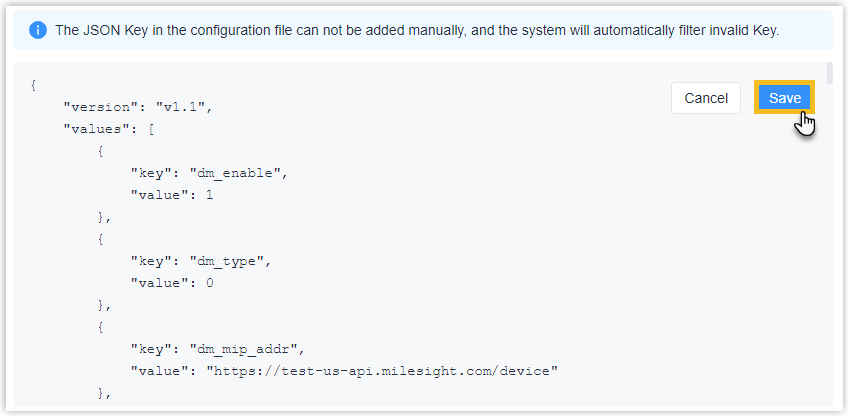
- 点击 保存。
 按钮下载JSON格式模板。